HƯỚNG DẪN
ĐĂNG KÝ PHÒNG HỌP ONLINE TẠI TPCAO
Giải pháp hội họp trực tuyến chuyên nghiệp qua nền tảng Zoom Meeting. Kích hoạt nhanh, bảo mật tối ưu và hỗ trợ kỹ thuật 24/7.


HƯỚNG DẪN
Giải pháp hội họp trực tuyến chuyên nghiệp qua nền tảng Zoom Meeting. Kích hoạt nhanh, bảo mật tối ưu và hỗ trợ kỹ thuật 24/7.
Việc sử dụng Zoom miễn phí thường gây gián đoạn và thiếu tính chuyên nghiệp trong các cuộc họp quan trọng. Zoom bản quyền tại TPCAO mang lại sự ổn định tuyệt đối, đầy đủ tính năng nâng cao, đồng thời tăng cường bảo mật dữ liệu, kiểm soát truy cập cuộc họp và hỗ trợ quản trị hệ thống hiệu quả cho doanh nghiệp.

Loại bỏ hoàn toàn giới hạn 40 phút. Tổ chức các buổi thảo luận, đào tạo kéo dài đến 30 giờ liên tục mà không bị gián đoạn.

Nâng cấp số lượng người tham gia linh hoạt từ 300 đến 1000 điểm cầu, đáp ứng mọi quy mô lớp học hay phòng họp doanh nghiệp bạn.

Mã hóa đầu cuối, tính năng phòng chờ và quản trị viên giúp kiểm soát tuyệt đối quyền truy cập.

Ghi âm trực tiếp lên đám mây dung lượng lớn và trích xuất báo cáo tham dự chi tiết cho công tác quản trị.
Đăng ký Zoom bản quyền đúng quy trình giúp doanh nghiệp nhanh chóng kích hoạt tài khoản, quản lý người dùng hiệu quả và sử dụng đầy đủ các tính năng phục vụ họp trực tuyến chuyên nghiệp. Dưới đây là hướng dẫn quy trình đăng ký tài khoản Zoom đơn giản, nhanh chóng và dễ triển khai cho doanh nghiệp.
Mẹo: Luôn cập nhật phiên bản mới nhất để nhận các bản vá bảo mật từ hãng.
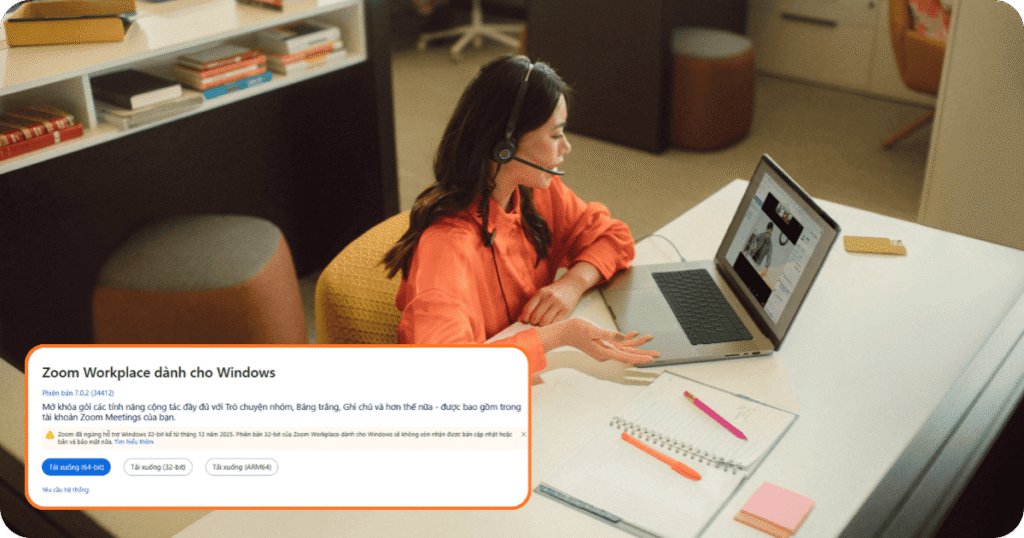

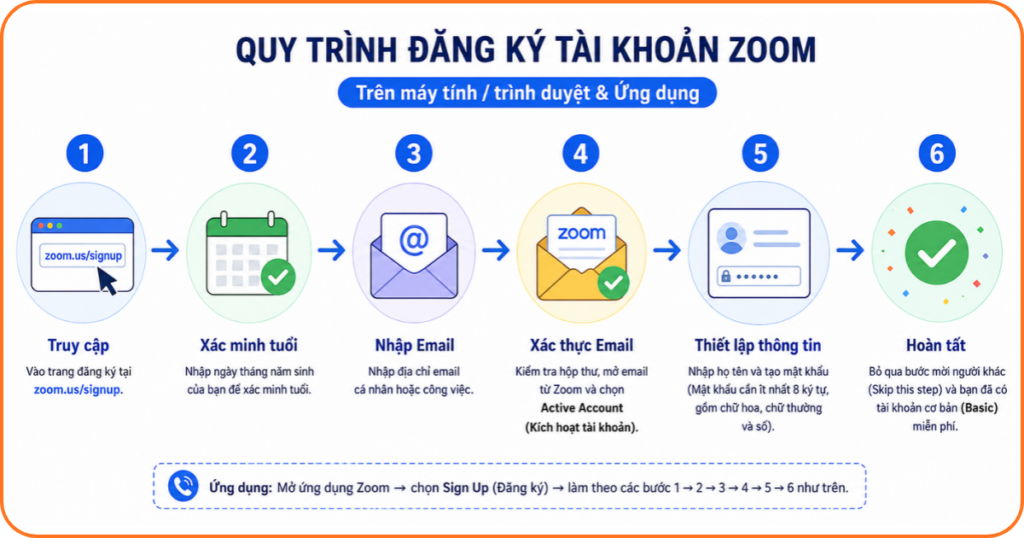
Sau khi đã cài đặt phần mềm xong, bạn cần đăng ký tài khoản Zoom, có thể đăng ký qua Email, Google hoặc Facebook, từ đó có thể tạo hoặc tham gia các cuộc họp trực tuyến. Quy trình gồm truy cập trang đăng ký, nhập ngày sinh, email xác thực và thiết lập mật khẩu. Bạn có thể thực hiện trên máy tính hoặc điện thoại thông qua ứng dụng Zoom hoặc trang web.
Quy trình chi tiết trên máy tính/trình duyệt:
Tương tự với ứng dụng, bạn chỉ cần mở ứng dụng Zoom, sau đó chọn Sign Up (Đăng ký) và làm theo các bước như trên.
Có. TPCAO cung cấp đầy đủ hợp đồng và hóa đơn VAT hợp lệ theo quy định tài chính tại Việt Nam.
Tại TPCAO, chúng tôi hỗ trợ quý doanh nghiệp bằng ngôn ngữ tiếng Việt, xử lý nhanh chóng trong cùng múi giờ và tư vấn giải pháp tích hợp phần cứng chuyên sâu.
Khách hàng sử dụng Zoom bản quyền tại TPCAO được hưởng đặc quyền hỗ trợ kỹ thuật 24/7. Quý khách chỉ cần gọi hotline 0793 793 215 hoặc chat trực tiếp, kỹ thuật viên sẽ truy cập từ xa để xử lý sự cố, đảm bảo cuộc họp diễn ra suôn sẻ.
Hoàn toàn có thể. Doanh nghiệp dễ dàng nâng cấp quy mô điểm cầu từ 100 lên 300, 500 hoặc 1000 bất cứ lúc nào.
Quý khách nhấn vào mục “Forgot?” ngay tại giao diện đăng nhập của ứng dụng Zoom. Hệ thống sẽ gửi một liên kết đặt lại mật khẩu vào email đăng ký của quý khách.
Để bảo vệ dữ liệu doanh nghiệp, mật khẩu cần: có ít nhất 8 ký tự , bao gồm ít nhất 1 chữ cái , ít nhất 1 số và phải sử dụng cả chữ cái in hoa và in thường.