Dưới đây là hướng dẫn chi tiết cách sử dụng tính năng Co-Host trên Zoom Meeting, giúp bạn chỉ định người cùng quản lý cuộc họp (quản lý micro, chia sẻ màn hình, mời/kích người tham dự…).
I. CO-HOST LÀ GÌ?
Co-Host (đồng chủ trì) là người được Host (chủ phòng) cấp quyền để hỗ trợ điều hành cuộc họp Zoom.
➡️ Một cuộc họp có thể có nhiều Co-Host, nhưng chỉ có 1 Host duy nhất.

II. CÁCH BẬT TÍNH NĂNG CO-HOST
🔹 Bạn cần có tài khoản Zoom có bản quyền (Pro trở lên) để sử dụng tính năng này.
👉 Bước 1: Truy cập Zoom Web Portal
- Truy cập: https://zoom.us/profile
- Đăng nhập tài khoản Zoom của bạn.
👉 Bước 2: Bật tính năng Co-Host
- Vào mục Settings (Cài đặt) bên trái.
- Chọn tab Meeting → phần In Meeting (Basic).
- Tìm đến dòng Co-Host và gạt sang ON (bật).
- Nhấn Save nếu có yêu cầu xác nhận.
III. CÁCH CHỈ ĐỊNH CO-HOST TRONG CUỘC HỌP
🔹 Trên máy tính:
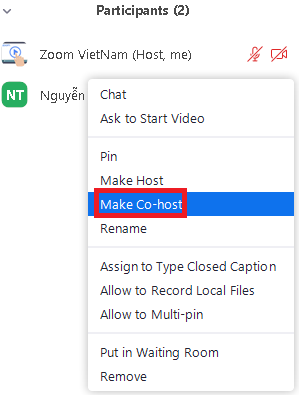
- Khi đang họp, nhấn Participants.
- Di chuột vào tên người bạn muốn chỉ định → chọn More.
- Bấm vào Make Co-Host.
🔹 Trên điện thoại:
- Nhấn vào Participants.
- Chạm vào tên người cần chọn → chọn Make Co-Host.
IV. GỠ QUYỀN CO-HOST
- Làm lại các bước trên.
- Chọn Withdraw Co-Host Permission hoặc Remove Co-Host.
V. CO-HOST CÓ THỂ LÀM GÌ?
| Quyền hạn | Host | Co-Host |
|---|---|---|
| Bật/tắt micro người khác | ✅ | ✅ |
| Quản lý Waiting Room | ✅ | ✅ |
| Chia sẻ màn hình | ✅ | ✅ |
| Ghi lại cuộc họp | ✅ | ✅ |
| Kết thúc cuộc họp cho tất cả | ✅ | ❌ |
| Chỉ định Host khác | ✅ | ❌ |
LƯU Ý:
- Co-Host không thể bắt đầu cuộc họp nếu Host chưa vào, trừ khi bạn chỉ định họ làm “Alternative Host” khi lên lịch họp.
- Co-Host rất hữu ích trong các lớp học, hội thảo, sự kiện đông người.
Xem thêm: